Vous êtes {prep_territoire}, le Wi-Fi de l'hôtel rame, vous avez un appel visio dans dix minutes et votre tablette n'a pas de SIM. Pas de panique : votre smartphone peut devenir un routeur en quelques secondes. Le partage de connexion, c'est exactement ça.
Disponible sur tous les smartphones modernes, Android comme iPhone, cette fonctionnalité vous permet de partager votre data mobile avec n'importe quel appareil. Laptops, tablettes, même une autre personne : tout le monde se connecte via votre forfait.
Dans ce guide, on vous explique comment l'activer, comment éviter de vider votre forfait en deux heures, et quel smartphone choisir pour que ça tourne vraiment bien.
C'est quoi exactement le partage de connexion ?
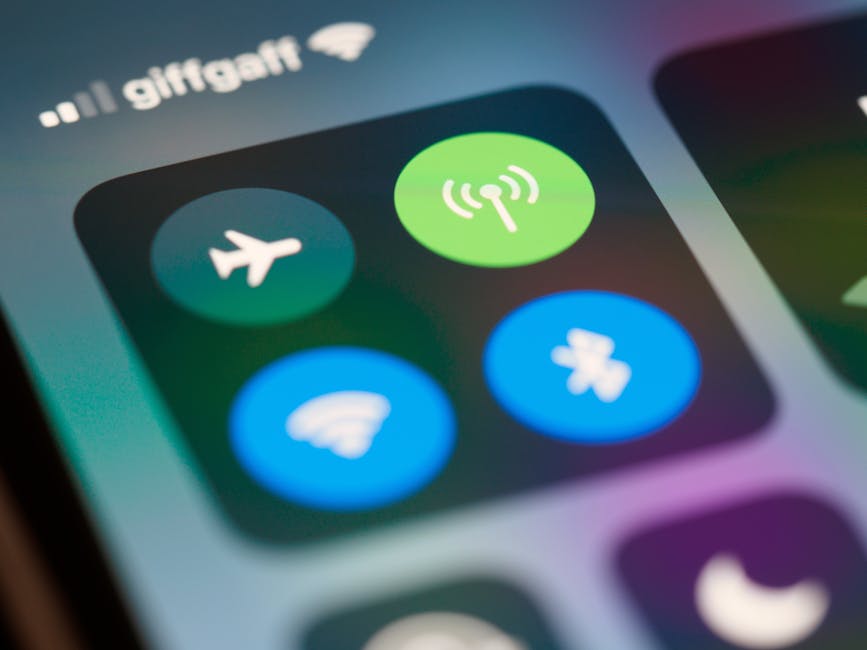
Le partage de connexion (ou hotspot mobile) transforme votre smartphone en point d'accès Wi-Fi portable. Les autres appareils se connectent comme s'ils étaient sur une box internet classique, sauf que la connexion passe par votre réseau mobile 4G ou 5G.
Il existe trois modes de partage :
- Wi-Fi : le plus pratique, plusieurs appareils simultanément
- USB : plus stable, recharge votre appareil en même temps
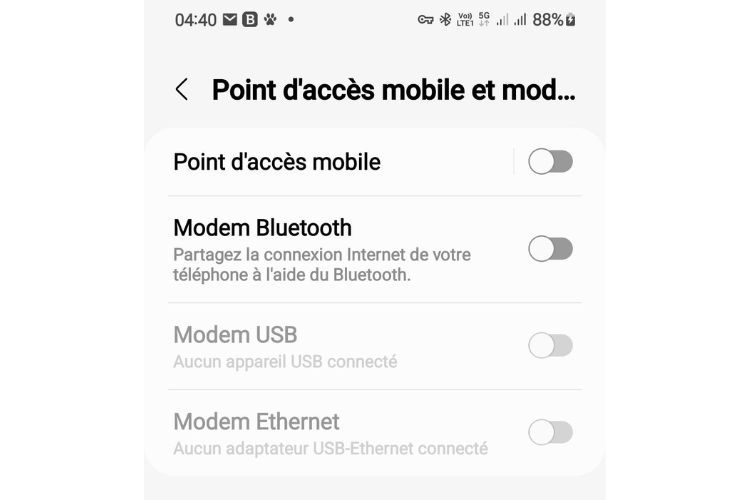
- Bluetooth : économe en batterie, mais plus lent
Partage de connexion sur Android
Activer le point d'accès Wi-Fi
- Ouvrez Paramètres
- Allez dans Réseau et Internet (ou Connexions selon votre modèle)
- Appuyez sur Point d'accès et partage de connexion
- Activez Point d'accès Wi-Fi mobile
- Notez (ou modifiez) le nom du réseau (SSID) et le mot de passe Sur les Android récents (Samsung, Xiaomi, Google Pixel), vous pouvez aussi passer par les réglages rapides, faites glisser le panneau du haut et cherchez l'icône "Point d'accès".
Conseil : choisissez un mot de passe fort. Votre forfait data est précieux {prep_territoire}, pas question de le partager sans le vouloir.
Partager via USB ou Bluetooth
Via USB :
-
Branchez votre smartphone à l'ordinateur avec le câble USB
-
Dans Paramètres > Point d'accès, activez Partage de connexion USB
-
L'ordinateur reconnaît automatiquement la connexion Via Bluetooth :
-
Activez le Bluetooth sur votre smartphone
-
Appairez l'appareil cible
-
Activez Partage via Bluetooth dans les mêmes réglages Le Bluetooth est plus lent mais consomme moins de batterie, utile si vous partagez sur une longue durée.
Partage de connexion sur iPhone
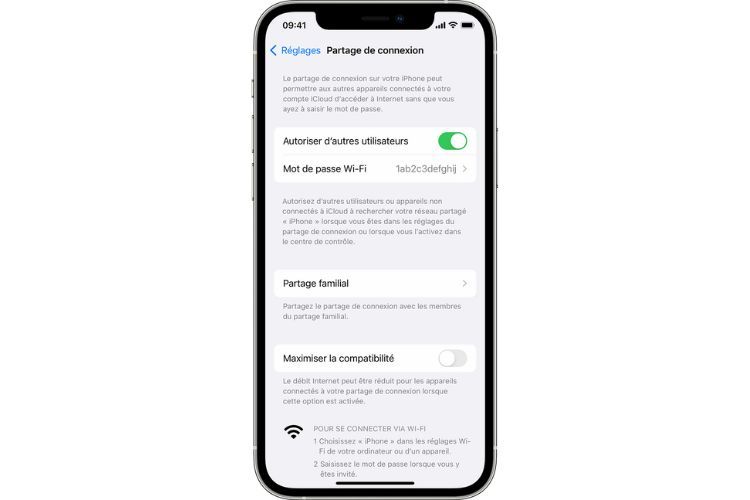
Activer le hotspot iOS
- Ouvrez Réglages
- Appuyez sur Partage de connexion
- Activez Autoriser les autres à rejoindre
- Notez ou modifiez le Mot de passe Wi-Fi Les autres appareils voient votre iPhone dans les réseaux Wi-Fi disponibles, exactement comme une box classique.
 Astuce iOS : si un autre iPhone ou Mac Apple est connecté avec le même identifiant Apple, la connexion s'établit automatiquement via Handoff, sans même saisir le mot de passe.
Partager via USB ou Bluetooth
Via USB :
-
Branchez l'iPhone à votre Mac ou PC
-
Faites confiance à l'ordinateur si demandé
-
La connexion partagée s'active automatiquement Via Bluetooth :
-
Appairez l'iPhone avec l'appareil cible
-
Sur l'appareil cible, sélectionnez l'iPhone comme source de connexion
Gérer sa consommation de données {prep_territoire} : ce qu'il faut savoir
Le partage de connexion consomme votre data mobile. Et selon votre forfait, ça peut aller vite, surtout si vous partagez avec un laptop qui charge des mises à jour en fond.
Quelques réflexes à adopter {prep_territoire} :
- Vérifiez votre forfait avant : certains opérateurs aux Antilles limitent le data partageable (différent du data "navigation seule")
- Désactivez les téléchargements automatiques sur les appareils connectés (mises à jour Windows, iCloud, Netflix en arrière-plan)
- Surveillez la consommation en temps réel : sur Android, l'écran du point d'accès indique les Mo utilisés ; sur iPhone, allez dans Réglages > Données cellulaires
- Coupez le hotspot dès que vous ne l'utilisez plus, il continue de consommer même si personne ne s'y connecte activement
- Évitez les appels vidéo HD si votre forfait est limité : passez en qualité standard En Guadeloupe comme en Martinique, les forfaits mobiles incluent généralement le tethering, mais vérifiez les conditions exactes de votre opérateur.
Quel smartphone pour un partage de connexion performant ?
Tous les smartphones ne se valent pas pour le hotspot. Un bon partage de connexion demande une bonne antenne, une batterie solide et idéalement la compatibilité 5G.
Ce qu'il faut regarder :
Nos smartphones compatibles sont disponibles {prep_territoire}, livrés directement chez vous sans frais de douane. Paiement disponible en plusieurs fois avec Alma.
Voir les smartphones disponibles {prep_territoire} →
FAQ : Partage de connexion : vos questions fréquentes
Le partage de connexion est-il inclus dans mon forfait mobile aux Antilles ?
La plupart des forfaits mobiles {prep_territoire} et en Martinique incluent le tethering. Mais certains opérateurs appliquent une limite de data différente pour le partage. Vérifiez les conditions générales de votre offre ou contactez votre opérateur pour en être sûr.
Combien d'appareils peut-on connecter en même temps ?
La majorité des smartphones modernes gèrent entre 5 et 10 appareils simultanément en Wi-Fi. En pratique, au-delà de 3 appareils actifs, les performances baissent. En USB ou Bluetooth, c'est un seul appareil à la fois.
Quelle différence entre USB, Wi-Fi et Bluetooth pour partager sa connexion ?
Wi-Fi : le plus polyvalent, plusieurs appareils en même temps, légèrement plus consommateur en batterie. USB : la connexion la plus stable et la plus rapide, recharge votre smartphone en bonus. Bluetooth : le plus économe en batterie, mais nettement plus lent, à réserver aux usages légers (navigation web, mails).
Mon forfait data se consomme-t-il plus vite en partage ?
Oui. Chaque Mo utilisé sur les appareils connectés est décompté de votre forfait. Et un laptop consomme beaucoup plus qu'un téléphone en navigation normale. Un streaming vidéo HD peut dépasser 1 Go en 30 minutes.
Peut-on partager la connexion d'un smartphone 4G avec une tablette 5G ?
Oui, sans problème. La tablette se connecte en Wi-Fi et utilise le débit 4G disponible via votre smartphone. Elle ne bénéficiera pas de la 5G, mais la connexion fonctionnera normalement.
Le partage de connexion, c'est l'une des fonctionnalités les plus utiles de votre smartphone, et l'une des moins connues. En quelques secondes, vous avez un Wi-Fi portable dans votre poche, partout {prep_territoire}.
Pour en tirer le meilleur parti, pensez à un smartphone avec une belle batterie et la compatibilité 5G. 97shop vous livre les meilleurs modèles directement {prep_territoire}, sans frais de douane, avec la possibilité de payer en plusieurs fois.
Articles similaires
9 Août 2024
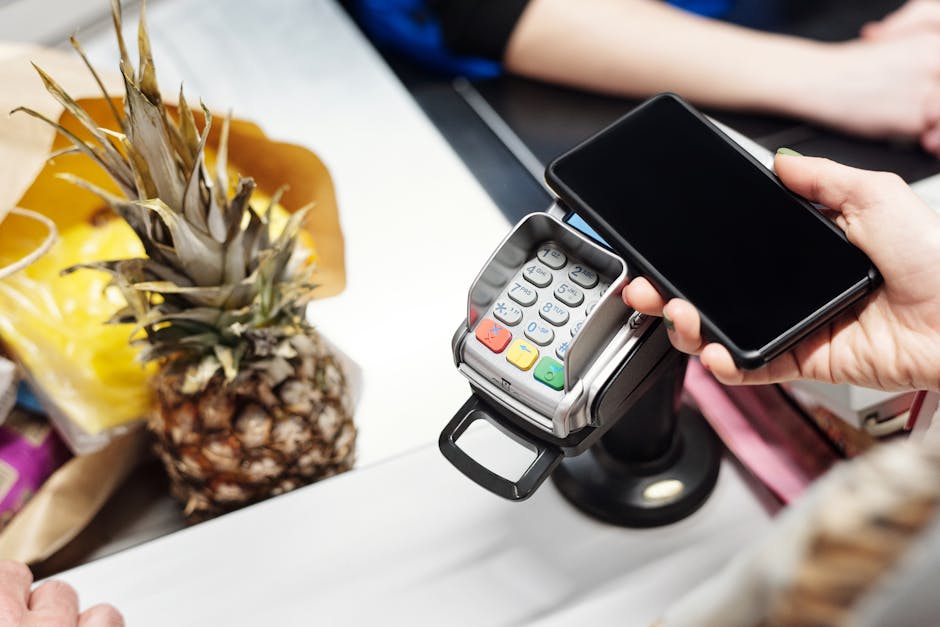
Payer avec son téléphone {prep_territoire} : le guide complet (Google Pay, Samsung Pay, Apple Pay)
Google Pay, Samsung Pay ou Apple Pay {prep_territoire} : comment configurer, comment payer et est-ce vraiment sécurisé ? Le guide complet 97shop.
14 Mai 2024
Comment localiser un téléphone Android perdu ou volé
Votre Android est perdu ou volé ? Suivez ce guide pour le localiser avec Google Find My Device ou Samsung SmartThings Find.